

Aujourd’hui, nous allons nous pencher sur la génération de musique en local sur sa machine. Nous allons voir un outil sur Mac, car les machines Apple ont des processeurs fournissant la puissance de calcule nécessaire pour faire fonctionner un modèle en local.
Depuis un bon moment, je m’intéresse pas mal aux modèles d’intelligence artificielle, à comment ça fonctionne, et surtout comment en créer un.
Un jour peut-être nous verrons comment en créer un nouveau, et ce qu’il a besoin de connaître/outils, mais ce n’est pas pour demain.
Pour la petite histoire, j’étais tombé sur Suno il y a quelques temps, et je trouvais déjà le résultat étonnant, bien que la voix générée ressemble à beaucoup d’autres morceaux composés par d’autres personnes. Mais je pense qu’il s’agit d’une coïncidence.
A titre informatif: la machine que j’utilise est un Macbook Air de 2026. Ce n’est pas le modèle le plus puissant de la gamme des Macbook, mais il a le mérite de bien se défendre niveau performance.
Dans le cas des Macbook Air, ils ont de petits ventilateur refroidissant suffisamment pour une utilisation forte du portable, mais pas pour un modèle qui peut mettre plusieurs heures à rendre réponse.
De plus, la chaleur se transmet à la coque de l’ordinateur, et peut rendre la machine brulante.
Voila, maintenant que le disclaimer est posé, on peut passer au vif du sujet.
L’application utilisée
Pour générer de la musique sur son Mac, nous allons utiliser le logiciel Opensource YuE Studio disponible sur Github ici: https://github.com/tonywestonuk/YuE-Studio
Ce programme est conçu spécialement pour tourner sur les puces Apple Silicon (gamme M3, M4, etc), et non sur les processeurs Intel. Il utilise également la carte graphique intégrée de l’ordinateur pour générer les morceau. Point fort de l’application: si vous possédez un iPhone, vous pouvez l’utiliser également comme ressource pour générer plus rapidement les morceaux.
Ainsi, l’interface se présente comme ci-dessous:
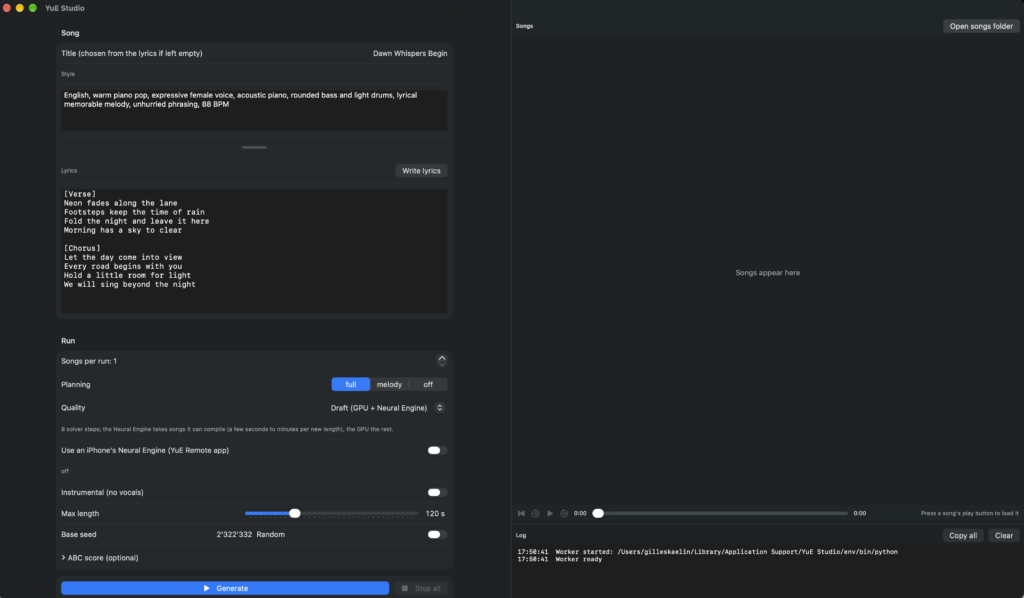
Ainsi, l’application se compose comme cela
Section Song
Ici nous spécifions les paramètres pour la chanson en elle-même. Nous pouvons spécifier le titre du morceau (qui sera utilisé pour le titre du projet), ainsi que le style du morceau. C’est ici qu’on spécifiera le rythme par exemple, la façon dont il est joué, ou encore si c’est dans un style country ou rock.
Juste en dessous, dans les lyrics, nous pouvons écrire les paroles de notre chanson si il y en a. Il es tout à fait possible de faire une musique instrumental, et c’est petu-être comme ça que notre morceau se différenciera des autres.
Section Run
Cette section permet de définir des paramètres en lien avec la génération de notre chanson. Il est notamment possible de défini les paramètres suivants:
- Le nombre de morceau à générer par exécution
- S’il faut générer les paroles avec, ou uniquement la mélodie
- S’il faut générer une version brouillon (plus rapide, mais de moins bonne qualité), ou encore le rendu finale en haute qualité
- Définir si un iPhone va être utilisé pour aider à la génération
- La durée maximale du morceau (entre 30 secondes et 6 minutes
- La base seed pour la génération
- La partition ABC (la partition de musique au format textuel) (facultatif, mais utile si vous avez une idée assez précise de votre morceau)
On peut aller assez loin dans les paramètres de la génération, c’est après à vous de définir ce que vous souhaitez
Panneau de droite: Liste des chansons
Dans le panneau de droite se trouve tous les projets en cours ainsi que les documents de travail pour vos différentes chansons.
C’est ici que vous pourrez les écouter, modifier, et également demander un rendu en haute qualité (si vous travaillez avec des brouillons).
Et c’est tout pour la création
Le mieux pour maîtriser un outil est de l’utiliser et de le prendre en main. N’hésitez-pas à m’envoyer vos créations par Twitter 🙂