
Grâce aux containers disponibles sur Synology (respectivement Container Manager), il est possible d’installer quasiment tous les services souhaités sur son Synology, pour autant qu’il y ait un container existant.
JellyFin en fait partie, et comme toute application, elle reçoit des mises à jour. Le problème est que lorsqu’une mise à jour est effectuée, la base de données est recréée, et il sera nécessaire de non seulement rescanner toute la librairie, mais en plus de refaire les correspondance manuelles pour les séries et films mal détecté automatiquement.
Sauvegarder ses données
C’est fichiers ne sont pas stockés dans le stockage du container lui-même, et ne seront pas perdus lors de la mise à jour.
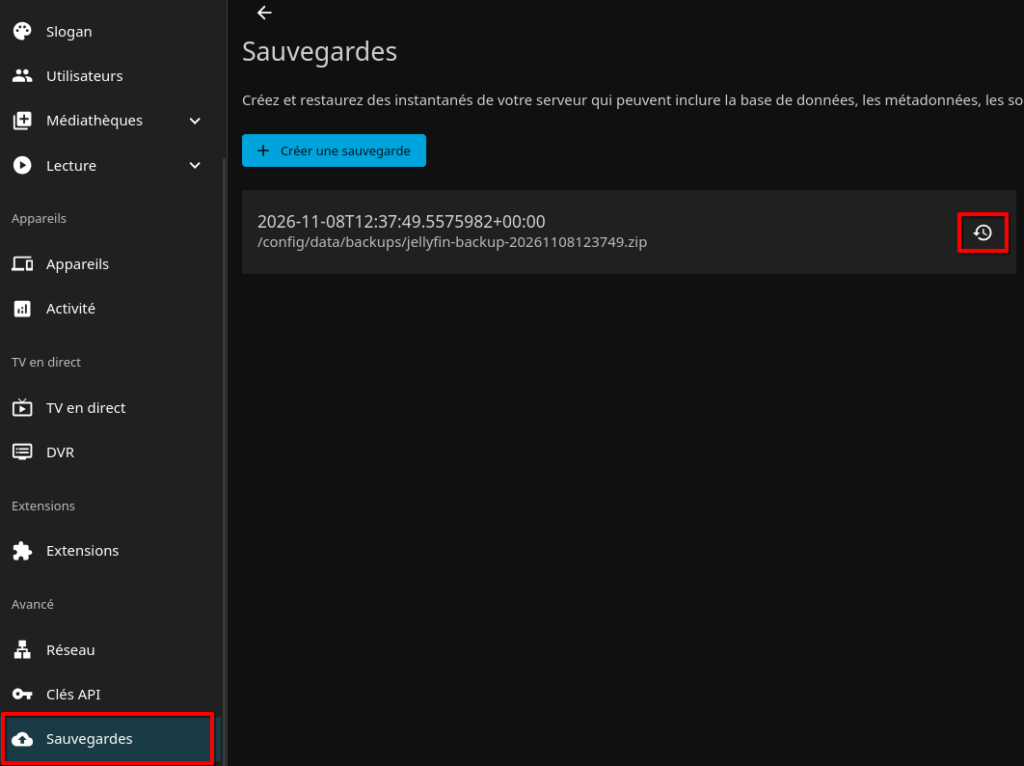
La toute première étape avant de lancer la mise à jour du container est de sauvegarder la base de données, et tout autre données dans JellyFin. Pour se faire, se connecter à son instance JellyFin, et se rendre dans le panneau d’administration. Tout en bas du menu, cliquer sur sauvegardes, et enfin sur le bouton Créer une sauvegarde. Cocher toutes les cases pour tout sauvegarder Une fois la sauvegarde terminée, noter le nom du fichier de la sauvegarde, nous en aurons besoin plus tard.
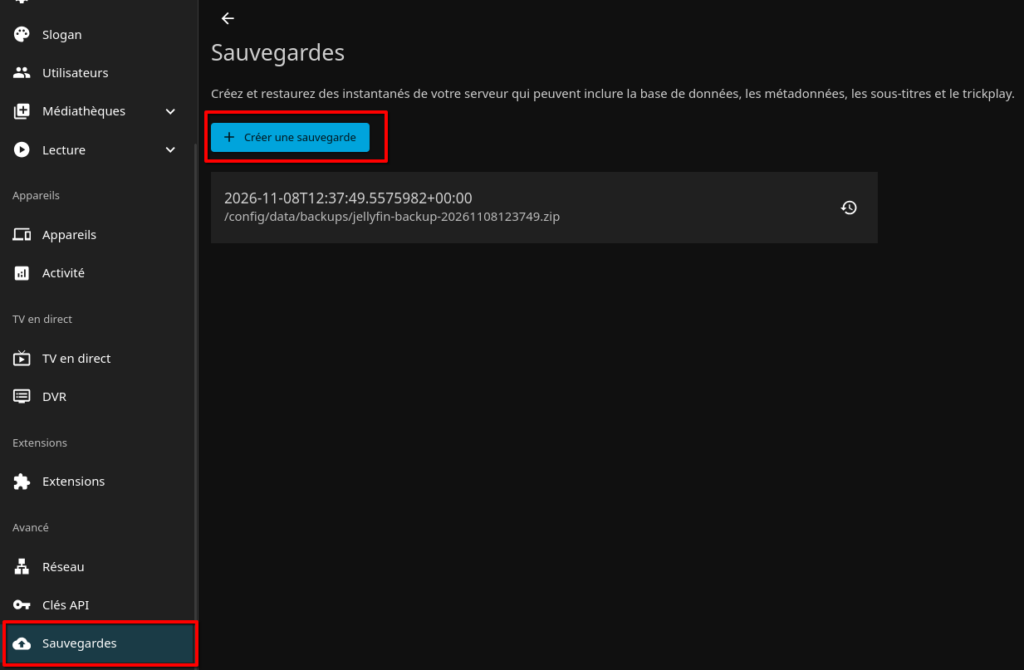
En analysant le problème, il semblerait que le problème soit un timeout sur l’interface web, mais la sauvegarde continue de se créer.
Une fois qu’elle est terminée, elle s’affiche dans l’interface.
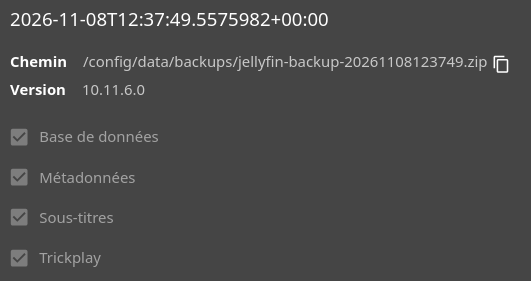
Une fois la sauvegarde terminée, vous pouvez cliquer sur la sauvegarde effectuée pour voir son chemin dans le container.
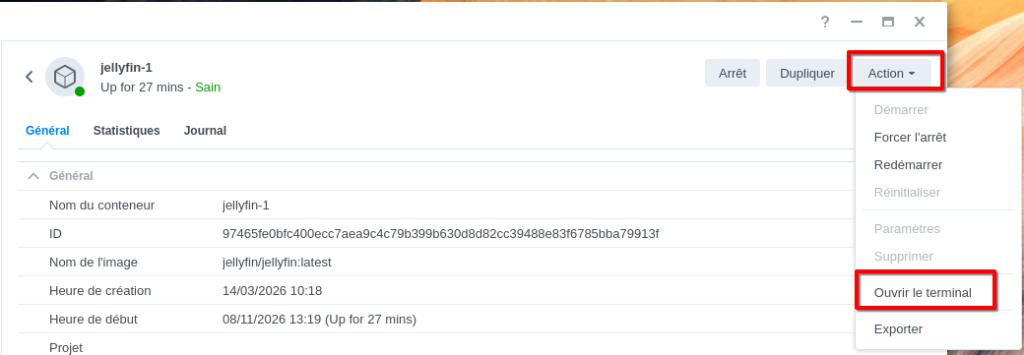
Maintenant que la sauvegarde est effectuée, nous allons l’extraire du stockage du container. Se connecter à DSM, et se rendre dans le Container Manager. Cliquer sur le nom du container pour afficher les détails.
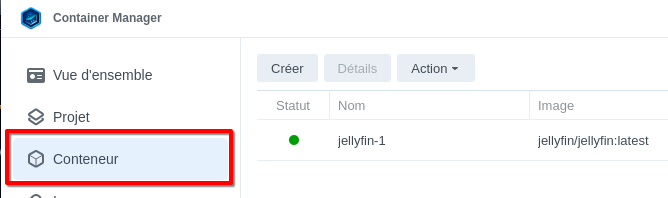
Cliquer ensuite sur le bouton Action en haut à droite de la fenêtre, et enfin Ouvrir le terminal
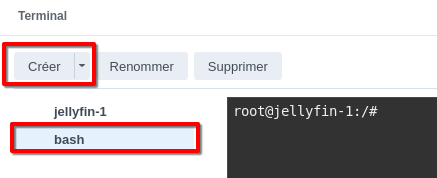
Cliquer sur le bouton Créer, puis choisir la ligne appelée bash pour accéder au terminal du container.
L’objectfi maintenant est de copier l’archive de sauvegarde dans le dossier contenant les médias. Dans mon exemple, le dossier s’appelle MEDIAS. Ainsi, copier le ZIP:
cp /config/data/backups/jellyfin-backup-20261108123749.zip /MEDIAS/Vérifier dans le dosser que le ZIP a bien été copier. Si OK, alors on passe à la suite.
Mise à jour du container
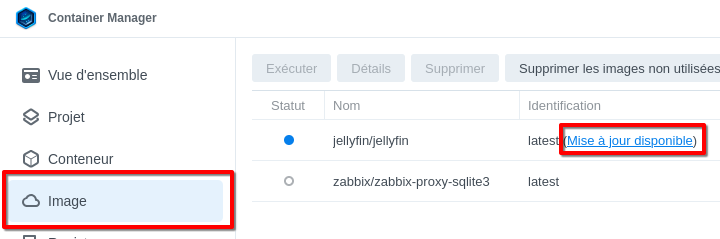
Maintenant que la sauvegarde est safe, nous pouvons lancer la mise à jour du container. Retourner à la fenêtre principale de Container Manager, et aller dans l’onglet Image. Cliquer sur Mises à jour disponible, et lancer la mise à jour.
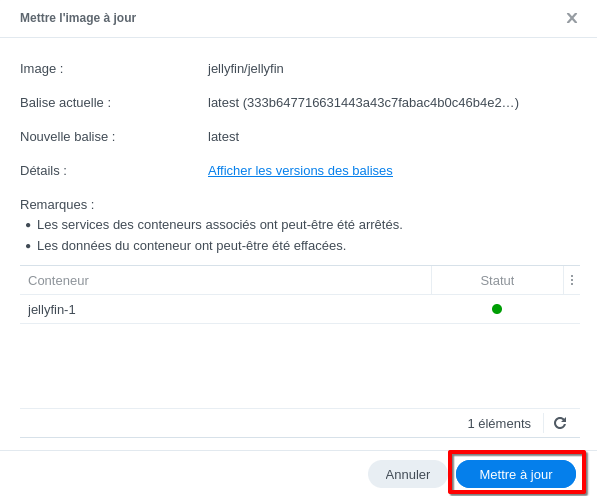
La dernière étape est de restaurer la sauvegarder. Se connecter au serveur, et refaire un setup rapide.
Retourner en terminal, et taper la commande inverse pour recopier la sauvegarde sur le serveur (il sera nécessaire de recréer le dossier backups):
mkdir /config/data/backups
cp /MEDIAS/ /config/data/backups/jellyfin-backup-20261108123749.zip
Enfin, retourner dans le menu des sauvegardes, et restaurer la sauvegarde précédent en cliquer sur le bouton:
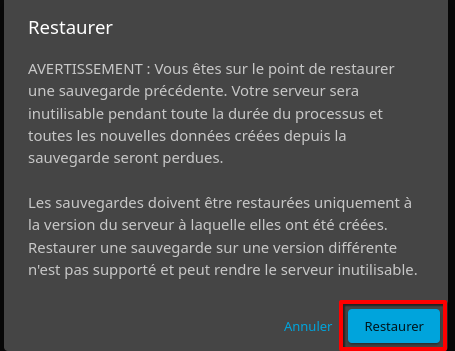
Félicitation, votre serveur JellyFin est maintenant à jour, et avec toutes ses données en plus !